База знаний AMOGURU
- База знаний
- Документы
- Установка и настройка виджета
Выбрать аккаунт Google, с которым будет работать интеграция
Предоставить доступ приложению amoguru к данным Вашего диска.
Закройте окно и можете приступать к созданию шаблонов.
Подготовьте шаблон:
Создайте документ в Google Docs на вашем Google Drive.
Скопируйте в него образец договора или счёта.
Отредактируйте документ под свои нужды.
Добавьте маски (при необходимости):
Вставьте в текст маски для автоматической подстановки данных:
- из полей сделки, контакта или компании;
- стандартные маски (текущая дата, время и др.).
Сохраните шаблон:
- Назовите документ понятно (например, «Договор‑шаблон»).
- Оставьте его в удобном для вас месте на Google Drive.
Интеграция также может работать с товарами в amoCRM.
Чтобы вставить в документ товары необходимо создать шаблон для товаров:
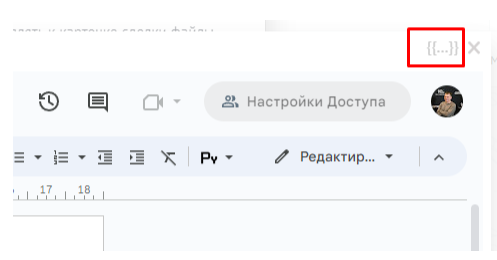
Откройте редактор шаблона документа.
-Кликните на значок {{...}} для вызова списка полей.
Номер документа - номер, который был указан в настройках интеграции в поле “Последний номер документа” плюс единица.
Например, если в поле было указано 233, то в шаблоне будет номер 234. Если вы выставите следующий документ, то номер у него уже будет 235 и т.д.
Дата - текущая дата, например - 18.10.2023
Дата (число) - текущий день (число) - 18
Месяц (число) - текущий месяц (число) - 10
Месяц (строка) - текущий месяц (строка) - октябрь
Год (число) - текущий год (число) - 2023
Время (часы:минуты) - текущее время - 17:22
*маска с типом поля “мультисписок” работать не будет
Вы также можете использовать маски в названии документа.
Например, если Вы хотите, чтобы документ имел название компании, для которой будет выставлен счет и номер счета, то Вы можете написать так:
{{company_name}}, Счет №ПР-А-{{doc_number}}
В итоге, при выставлении счета документ получит название:
ООО Компания, Счет №ПР-А-12
Где “ООО Компания” - название компании в amoCRM
“12” - номер документа
Проверьте автоматическую организацию файлов:
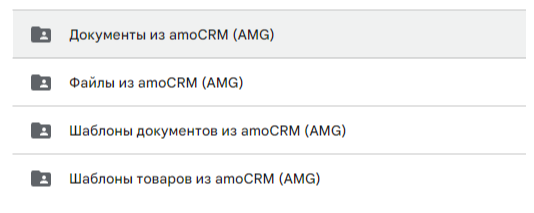
- После создания первого шаблона интеграция автоматически создаст на вашем Google Drive 4 папки:
- для документов;
- для шаблонов;
- для файлов;
- для шаблонов товаров.
Шаблон сохраняется в папку «Шаблоны документов из amoCRM (AMG)».
-Созданные документы хранятся в папке «Документы из amoCRM (AMG)».
-Загруженные файлы помещаются в папку «Файлы из amoCRM (AMG)».
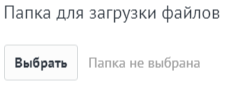
-Папку для загрузки файлов можно изменить — для этого выберите нужную папку в настройках.
В модальном окне выберите нужное дополнительное поле.
-Скопируйте поле (клик по нему).
-Вставьте скопированное поле в нужное место шаблона.
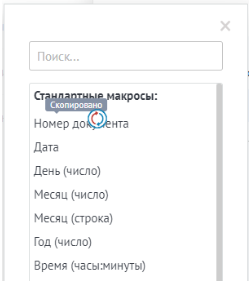
Номер документа - номер, который был указан в настройках интеграции в поле “Последний номер документа” плюс единица.
Например, если в поле было указано 233, то в шаблоне будет номер 234. Если вы выставите следующий документ, то номер у него уже будет 235 и т.д.
Дата - текущая дата, например - 18.10.2023
Дата (число) - текущий день (число) - 18
Месяц (число) - текущий месяц (число) - 10
Месяц (строка) - текущий месяц (строка) - октябрь
Год (число) - текущий год (число) - 2023
Время (часы:минуты) - текущее время - 17:22
*маска с типом поля “мультисписок” работать не будет
Вы также можете использовать маски в названии документа.
Например, если Вы хотите, чтобы документ имел название компании, для которой будет выставлен счет и номер счета, то Вы можете написать так:
{{company_name}}, Счет №ПР-А-{{doc_number}}
В итоге, при выставлении счета документ получит название:
ООО Компания, Счет №ПР-А-12
Где “ООО Компания” - название компании в amoCRM
“12” - номер документа
Интеграция также может работать с товарами в amoCRM.
Чтобы вставить в документ товары необходимо создать шаблон для товаров:
В шаблоне товаров создаем таблицу, где первая строка - это название ячеек, а вторая должна содержать маски товаров.
Интеграция автоматически заменит маски и добавит столько строк, сколько товаров прикреплено к карточке сделки.

Для того чтобы вставить шаблон с товарами в шаблон документа нужно прописать маску:
“Вывести список товаров в виде таблицы” - {{goods.Введите ID шаблона товаров}}
ID шаблона товаров копируем с настроек:
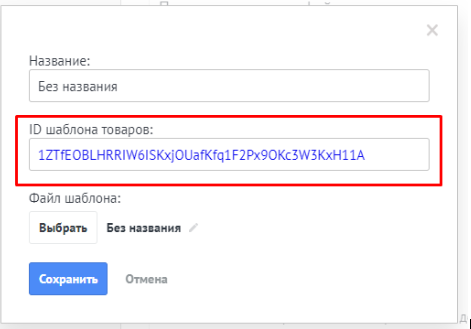
В итоге в шаблоне документа должна быть маска вида:
{{goods.1ZTfEOBLHRRIW6ISKxjOUafKfq1F2Px9OKc3W3KxH11A}}
Управление шаблонами:
-Нажмите “Добавить шаблон”
-Введите название шаблона. Например “Договор”
-В поле “Последний номер документа” укажите номер последнего договора (счета).
Например, последний выставленный договор у Вас был с номером “ПР-А-№12”. Значит Вам необходимо вставить в это поле число 12. Далее в самом шаблоне Вы можете указать маску* {{doc_number}} и в Вашем шаблоне будет цифра 13 (к числу 12 прибавится единица).
*подробнее о масках выше
-Выберите файл из вашего Google Drive, который будет являться шаблоном при выставлении договора (счета и т.д.)
-При необходимости Вы можете указать менеджеров, от которых этот шаблон будет скрыт.
-Указать менеджеров, которые смогут подписывать этот документ.
-Запретить управление документами менеджерам.
Печати
-Нажмите “Добавить печать”
-Напишите название печати. Например, “Печать ООО Компания”
-Придумайте маску для печати. Эту маску Вы вставите в Ваш шаблон и когда менеджер нажмет на кнопку подписания документа, то эта маска превратится в печать с подписью.
Пример:
{{print}}
Выберите картинку с печатью с вашего Google Drive. Картинка с печатью должна быть в формате png или jpg. Картинка должна быть заранее подходящего размера под ваш документ
Подпись документа
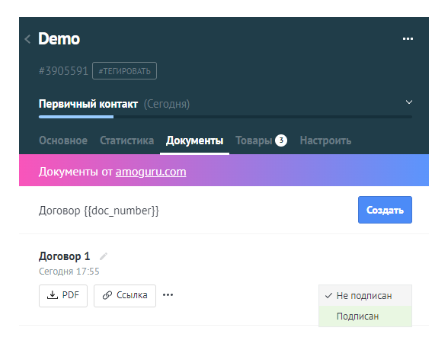
Если Вы настроили печать и выбрали менеджеров, которые могут подписывать документ, то менеджеры смогут подписывать документы самостоятельно.
Затем в сделке, после создания документа, у менеджера появится возможность подписать документ, как на скриншоте.
После нажатия, документ автоматически будет подписан и редактировать этот документ будет запрещено.
Печать с документа можно снять .
-Завершите настройку системы.
-Перейдите в нужную сделку.
-Подготовьтесь к выставлению счёта (договора и т. д.).
-Проверьте, заполнены ли все необходимые поля.
-Если какие‑то поля не заполнены, в документе отобразятся соответствующие маски (например, {{company_name}} — если к сделке не прикреплена компания).
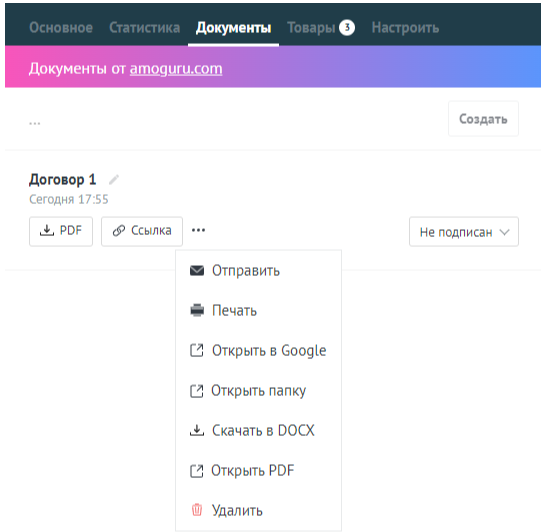
Перейдите на вкладку “Документы”
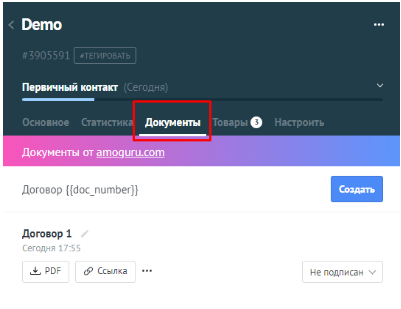
Выберите документ из списка
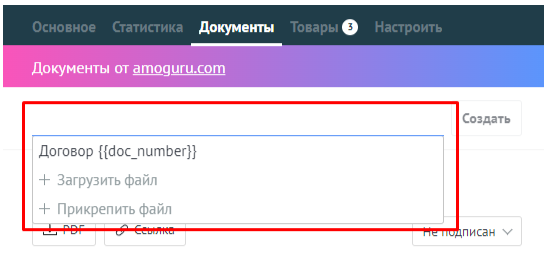
Нажмите на “Создать”
Через некоторое время документ появится. Вы сможете нажать на название и откроется окно, где вы сможете посмотреть сам документ
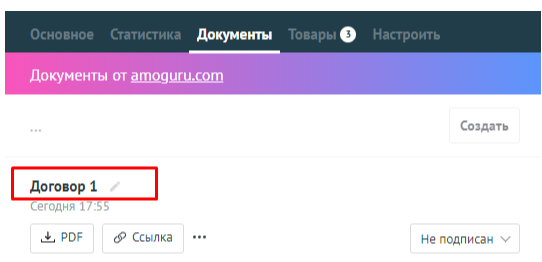
-Если Вы настроили подпись (печать) и у Вас есть права на подписание документов, то у Вас появится возможность подписать документ.
-Вы можете скачать документ в формате .pdf
-Вы можете удалить документ.
-Отправить по почте или на печать.
-Открыть сам документ или папку в Google.